ps怎么拼图合成图片?
作者:佚名 来源:pc软件园 时间:2021-05-04 09:21:28
ps软件是众多用户生活和办公处理照片的常用修图工具,如果您想要将几张照片图像拼接在一起,就需要一些具体的操作,由于很多伙伴们还是ps新手,不懂ps怎么拼图合成图片,将照片完美拼接,这篇文章就教一下大家ps是怎么拼图合成图片的哦,希望可以帮到大家!
ps怎么拼图合成图片?
一、新建画布
点击该软件左上角的文件、新建,建立一个画布,画布可以根据自己的需求设置大小,规格有像素、厘米等。如下图:
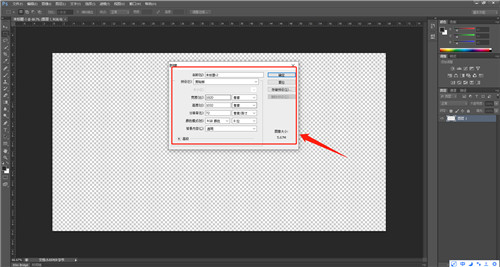
需要注意的是,画布的大小尽量设置成“拼图后的大小”,虽然后面可以进行修改,但修改起来比较麻烦,我们尽量一次性将画布设置成最合适的大小。
二、导入素材
点击该软件左上角的文件、打开,将需要拼接的图片导入到软件中,如果需要拼接的图片较多,软件的编辑栏后面会有一个“》”标识,点击后就可以看到导入的所有素材了。如下图:
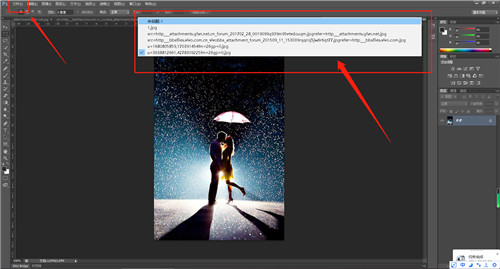
需要注意的是,此时导入的素材是没有办法编辑的,因为图片素材处于锁定状态,我们要将导入的图片逐个解锁才可以。如下图:
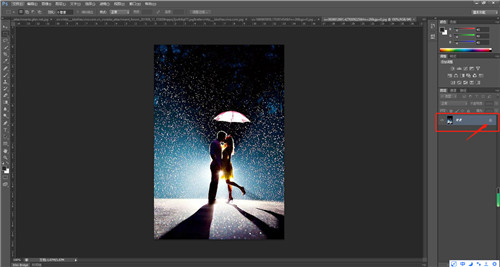
双击这里,点击后图片后面的“锁头标识”会消失,弹出的对话框点击确定即可。如下图:
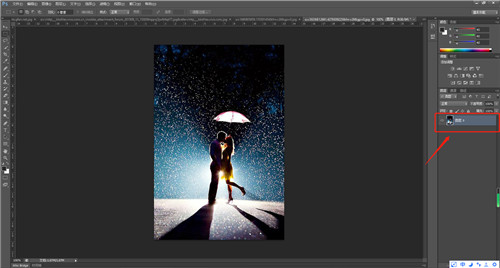
当进行到这一步之后,素材添加也就完成了,下一步就要进行图片拼接了。
三、照片拼接
然后我们点击软件左侧的“移动工具”,将所有“解锁”的图片素材拖入画布当中。如下图所示:
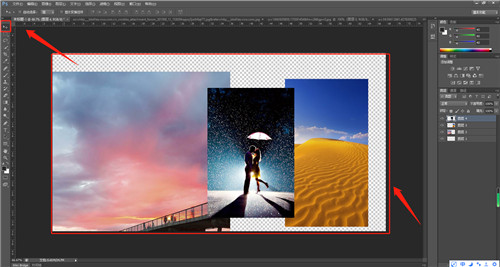
当把这些图片素材导入画布之后,可以使用“自由变换工具”来调整图片的大小,也可以按CTRL+T的快捷键来使用此功能么,然后按照之前设定好的画布对图片进行排列。如下图:
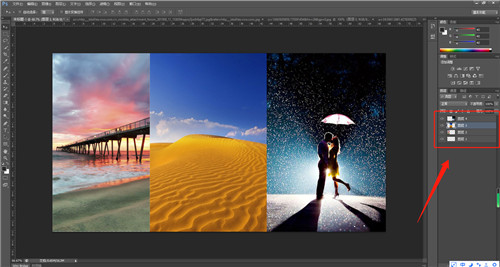
需要注意的是,在使用自由变换工具时,要先选中需要编辑的图层,编辑完一张就点击下一张再进行编辑,不然是无法进行操作的。当我们按照自己的想法将图片排列完毕后,就可以将图片导出来了,依次点击文件、存储为。如下图:
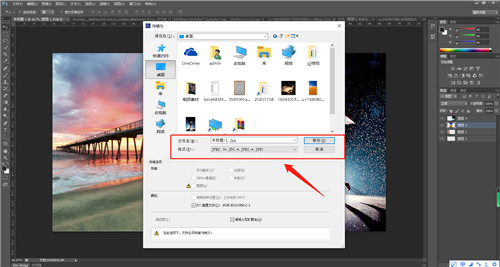
需要注意的是,导出的图片格式设置成“jpg”格式,如果保存为PSD格式,那么只能使用此软件访问。
|
Offic办公软件版本大全 |
||
| photoshop免安装版 | photoshop破解版 | photoshop8.0绿色版 |
| Photoshop CS3绿色版 | Adobe Photoshop CS5 | Adobe Photoshop CS54 |
| Adobe Photoshop CS6破解版 | ps2021茶末余香增强版 | Ps2021绿色中文精简版 |
以上就是ps怎么拼图合成图片?的所有教程内容了,更多ps软件的操作教程,请您关注pc软件园!
- 上一篇:你的婚礼可以在哪看
- 下一篇:ps怎么换背景颜色?
相关阅读
- 王者荣耀伽罗被兰陵王针对怎么办
- Newzoo:《GTA 6》取得史上最强预购开局,发售首周有望售出 3700 万-5100 万份
- 怎么用kimi一键生成ppt kimi一键生成ppt详细教程
- 万代南梦宫《数码宝贝 UP》登陆苹果 iOS 与安卓平台,主打数码兽收集养成与进化
- 楚新钓游戏兑换码在哪领取 楚新钓兑换码领取流程详解
- 《碧蓝航线》×《尼尔:自动人形》联动详情公开,日服 7 月 16 日上线
- 给你露俩手兑换码在哪领 抖音小游戏给你露俩手兑换码大全
- 《冒险岛》怀旧服开服定档 8 月 3 日,将采取长期永续运营模式
- 失控进化隐藏补给在哪 失控进化隐藏补给物资获取方法
- 米姆米姆哈星星小麦为什么不生长和成熟